정답지(Key)의 도움 없이 3시간의 제한 시간 내에 필기 시험과 실습 과제를 완료할 수 있습니다.
시험 안내
이 AutoCAD 교재는 **역량 기반 모듈(Competency based modules)**로 구성되어 있습니다.
이는 여러분이 각 모듈을 완전히 숙달하기 전까지는 해당 모듈을 마친 것이 아님을 의미합니다.
역량 평가(Competency Test) 모듈은 객관식 문제와 종합 실습 과제로 구성되어 있으며, 이를 통해 그동안 학습한 모듈들에 대한 여러분의 숙련도를 점검합니다.
역량 평가 모듈에는 정답이나 해설지가 제공되지 않는데, 이는 강사가 직접 여러분의 실력을 점검하도록 설계되었기 때문입니다.
만약 이 모듈을 수행하는 과정에서 어려움을 느끼는 부분이 있다면, 해당 내용이 포함된 이전 모듈로 돌아가 다시 읽어보아야 합니다.
필요하다면 내용을 완전히 이해할 때까지 관련 실습 과제를 반복해서 수행하십시오.
이 책으로 학습할 때:
독학하는 경우: 도움 없이 스스로 필기 시험과 실습 과제를 완료하십시오.
강사가 있는 강의실에서 학습하는 경우: 본 모듈을 마친 후 강사의 지시에 따라 다음 단계를 진행하십시오.
다중 선택형 문제
가장 좋은 답변을 선택하세요.
현재 커서 위치에서 가장 가까운 객체 위의 한 점을 잡을 때 사용하는 객체 스냅(Osnap) 모드는 무엇입니까?
노드 (Node)
점 (Point)
근처점 (Nearest)
최단점 (Closet)
온 (On)
한 도면층에 있는 블록을 다른 도면으로 복사(드래그 앤 드롭)해 올 때 사용하는 AutoCAD의 유틸리티 창 이름은 무엇입니까?
도면층 특성 관리자 (Layer Property Manager)
특성 창 (Properties)
디자인센터 (DesignCenter)
외부 참조 창 (External Reference)
이러한 작업을 수행할 수 있는 창은 없다.
연관 치수(Associative Dimension)가 기입될 때, 치수선의 정의 위치에 보이지 않는 점들이 삽입됩니다. 이 점들을 무엇이라고 합니까?
정의점 (Definition Points)
치수점 (Dimension Points)
연장점 (Extension Points)
삽입점 (Insert Points)
연관점 (Assoc Points)
위 3번 문항에서 언급한 정의점(Definition Points)들은 자동으로 어느 도면층(Layer)에 생성되어 삽입됩니까?
현재 설정된 도면층 (The current layer)
Dimpoints 도면층
0 도면층
Defpoints 도면층
Dimension 도면층
다음 중 연관 치수와 분해된(Exploded) 치수의 차이점을 가장 잘 설명한 것은 어느 것입니까?
분해된 치수는 블록(Block) 형태로 삽입된다.
연관 치수는 외부 참조(Xref) 형태로 삽입된다.
분해된 치수는 외부 참조(Xref) 형태로 삽입된다.
연관 치수는 블록(Block) 형태로 삽입된다.
연관 치수는 개별 객체들이 묶인 단일 연관 객체로 삽입된다.
다음 중 디자인센터(DesignCenter)를 사용하여 한 도면에서 다른 도면으로 드래그하여 가져올 수 없는 항목은 어느 것입니까?
문자 스타일 (Text style)
치수 스타일 (Dimensioning style)
플롯 스타일 (Plot styles)
배치 (Layouts)
도면층 (Layers)
뷰포트의 축척율을 1:800으로 설정하고자 할 때, 사용자 축척(Custom Scale) 값 필드에 입력해야 하는 계산된 값은 얼마입니까?
800
0.008
0.0125
0.00125
0.125
치수 특성의 문자 재지정(Text Override) 항목에서 AutoCAD가 측정한 실제 치수 값을 그대로 유지하면서 앞뒤에 문자를 추가할 때, 실제 측정값을 대표하기 위해 사용하는 기호(문자)는 무엇입니까?
< >
" "
{ }
[ ]
# #
선가중치(Lineweight)에 대한 다음 설명 중 옳은 것은 어느 것입니까?
도면층에 선가중치가 지정되지 않으면 해당 도면층은 자동으로 선가중치 두께가 0으로 설정된다.
도면을 출력(플롯)할 때, 색상(Color)을 기준으로 도면 요소에 선가중치 두께를 매핑하여 지정할 수 있다.
도면 작업 화면 공간(Model)에서는 선가중치를 절대 표시할 수 없다.
도면에서 선가중치를 지정할 때는 오직 도면층(Layer)을 통해서만 지정할 수 있다.
선가중치는 도면층과 결합해서만 할당될 수 있다.
다음 중 모형 공간(Model Space)에 있는 객체를 페이퍼 공간(Paper/Layout Space)으로 복사하여 가져오는 데 사용할 수 있는 방법은 무엇입니까?
COPY 명령
COPYMODEL 명령
MVIEW 명령
클립보드 복사 및 붙여넣기 (Ctrl+C 후 Ctrl+V)
따라하기 41-1 OPEN BOOK
이름 : AutoCAD 2D Lab 41-1
템플릿 : N/A
단위 : Millimeters
1단계
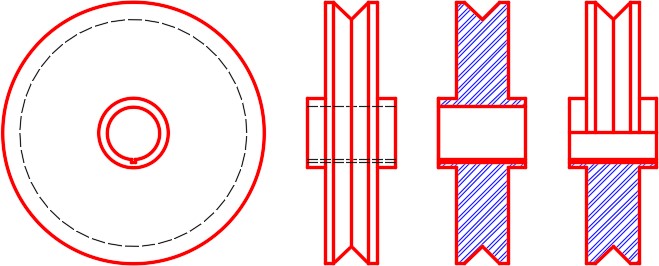
도면 열기: AutoCAD 2D Lab 34-1. (그림 1단계)
그림 1단계
2단계
SAVEAS 명령을 사용하여 도면을 AutoCAD 2D Lab 41-1 이라는 이름으로 저장합니다.
3단계
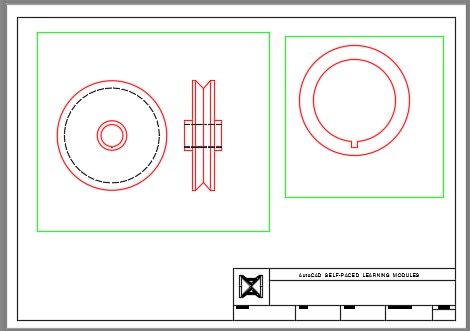
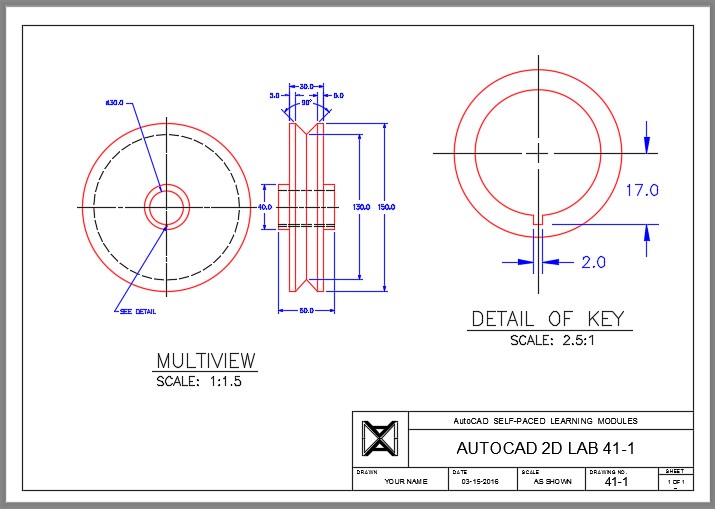
레이아웃에서: 모듈 레이아웃 A3 , 레이어: 뷰포트 에서 그림과 같이 두 개의 뷰포트를 만듭니다.
다음과 같이 스케일을 설정하고 표시를 잠급니다. (그림 3단계)
왼쪽 뷰포트 크기: 1:1.5
오른쪽 뷰포트 크기: 2.5:1
그림 3단계
4단계
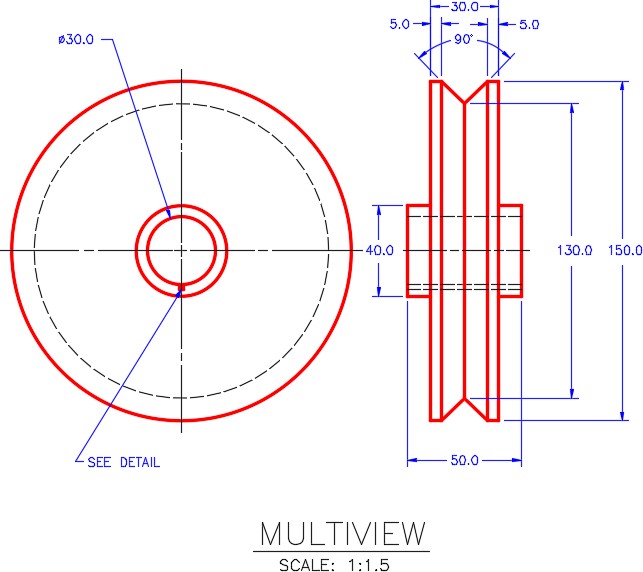
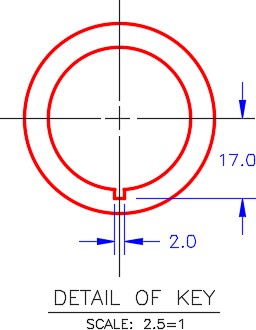
그림 4단계 사용:
A Paper 공간에서 레이어: 중심선 에 중심을 추가합니다.
B 용지 공간에서 레이어 : 치수에 각 치수를 추가합니다.
C Paper 공간에서 레이어: Text 에 뷰의 제목과 축척을 추가합니다. 사용자 고유의 텍스트 스타일과 텍스트 높이를 사용합니다. (그림 4단계)
그림 4단계
Memo 모든 치수와 텍스트는 반드시 Paper 공간에 있어야 합니다. 치수를 삽입할 때 모델 공간 객체에 스냅해야 합니다.